







 قطعات الکترونيک
 لوازم جانبی تلویزیون
 – دانگل سری MX
 – مبدل سری HX


دکمههای دسته PS5 کار نمیکنند؛ فلت، لاستیک یا برد؟
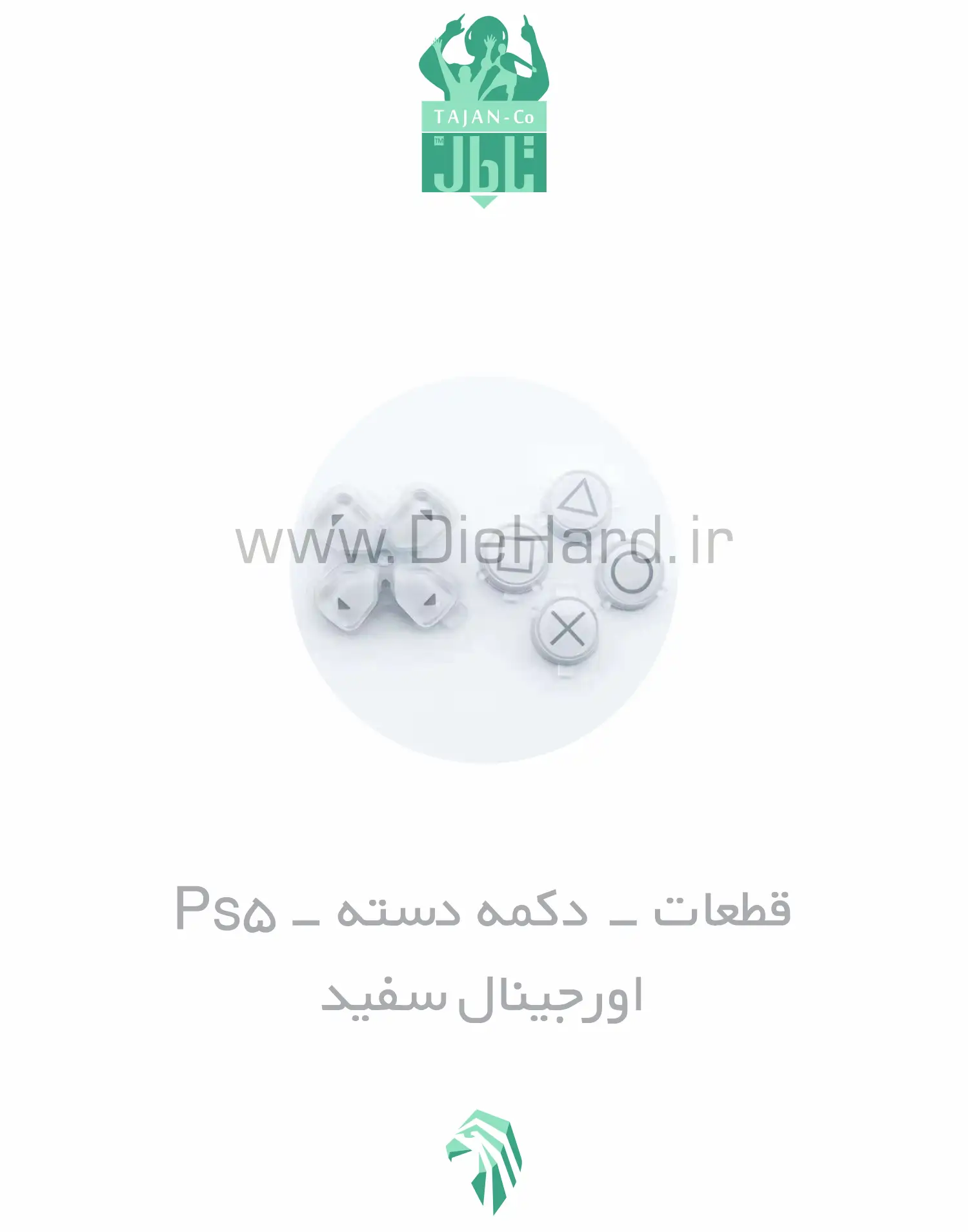
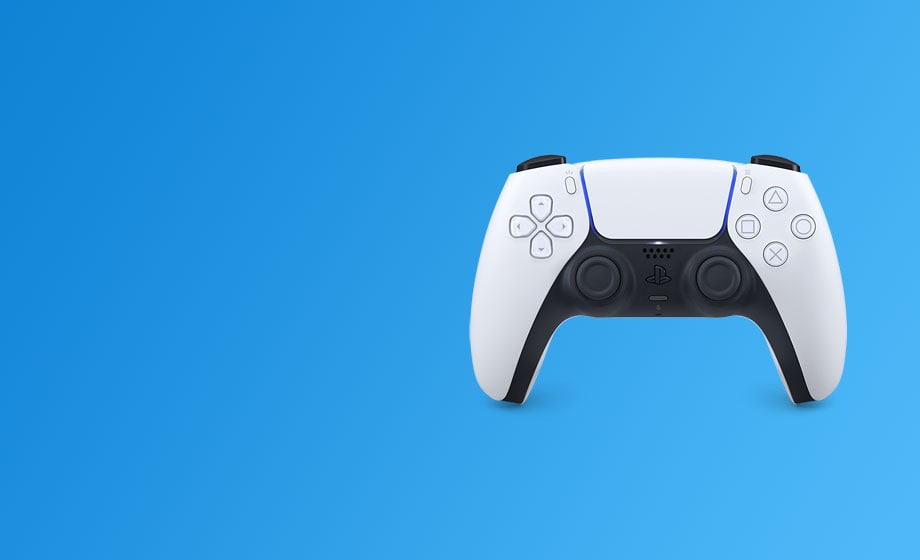
وقتی یکی از دکمههای دسته PS5 عمل نمیکند، اولین حدس معمولاً «خرابی برد» است؛ اما در عمل منشأ مشکل میتواند از تنظیمات و فریمور تا گیرکردن کلاهک، فرسودگی لاستیک رسانا، آلودگی فلت تماس یا آسیب مسیرهای برد متفاوت باشد. روش درست این است که قبل از بازکردن کنترلر، الگوی خرابی را ثبت کنیم و قطعه را بر اساس نشانهها انتخاب کنیم.
اول مشخص کنید کدام دکمه و در چه شرایطی خراب است
دکمههای ضربدر، دایره، مربع و مثلث، کلیدهای جهت، دکمه PS، Create، Options، L1/R1 و L3/R3 سازوکار کاملاً یکسانی ندارند. خرابی یک دکمه صورت با خرابی همزمان چند کلید یا از کار افتادن L1/R1 یک مسیر تشخیصی واحد ندارد. کنترلر را ابتدا در منوی اصلی PS5 و سپس در یک بازی دیگر امتحان کنید. اگر ایراد فقط در یک بازی دیده میشود، چینش کلیدها و تنظیمات همان بازی را بررسی کنید.
| نشانه | علتهای محتمل | بررسی اولیه |
|---|---|---|
| فقط یک دکمه با فشار زیاد عمل میکند | آلودگی اطراف کلاهک، لاستیک رسانای فرسوده یا سطح تماس آلوده | مقایسه حس و عمق فشار با دکمه مجاور |
| چند دکمه یک ناحیه همزمان از کار افتادهاند | فلت رسانا، کانکتور یا مسیر مشترک | ریست، تست منو و سپس بررسی اتصال فلت |
| دکمه خودبهخود فعال میشود | گیر مکانیکی، رطوبت یا اتصال سطح تماس | خاموشکردن، تمیزکاری بیرونی خشک و بررسی سابقه مایع |
| همه دکمهها قطعاند ولی دسته وصل میشود | فریمور، ارتباط داخلی یا برد | بهروزرسانی، ریست و آزمایش با کابل داده سالم |
| فقط L3 یا R3 خراب است | کلید فشاری داخل ماژول آنالوگ | تست جدا از حرکت استیک؛ لاستیک دکمههای صورت مرتبط نیست |
مرحله اول: بررسیهای بدون بازکردن دسته
۱. ریست صحیح DualSense
کنسول را خاموش و کابل را جدا کنید. طبق راهنمای رسمی PlayStation، دکمه Reset در سوراخ کوچک پشت کنترلر کنار نشان Sony را با ابزار باریک حداقل پنج ثانیه نگه دارید؛ سپس دسته را با کابل USB دارای قابلیت انتقال داده به PS5 وصل و دکمه PS را فشار دهید. این کار تنظیمات بازی را تغییر نمیدهد، اما خطاهای موقت کنترلر را حذف میکند.
۲. فریمور و محیط تست را جدا کنید
نرمافزار سیستم PS5 و نرمافزار دستگاه کنترلر را بهروز کنید. دکمه را هم در منوی سیستم و هم در بازی دیگر آزمایش کنید. اگر امکان دارید، نتیجه را روی یک دستگاه سازگار دیگر نیز مقایسه کنید؛ با این حال پشتیبانی بعضی قابلیتها روی PC یا موبایل به بازی و سیستمعامل وابسته است و نبود واکنش در یک برنامه بهتنهایی خرابی سختافزار را ثابت نمیکند.
۳. تمیزکاری بیرونی ایمن
کنترلر را خاموش کنید. اطراف دکمه را با برس نرم و خشک پاک کنید و دکمه را چند بار بدون فشار غیرعادی حرکت دهید. مایع، اسپری تمیزکننده یا الکل را از لبه دکمه داخل دسته نریزید؛ نفوذ مایع میتواند خرابی ساده را به خوردگی فلت و برد تبدیل کند. برای اصول نگهداری، راهنمای تمیز کردن کنترلر PS5 را ببینید.
لاستیک، فلت یا برد؛ تفاوت را چگونه تشخیص دهیم؟
لاستیک رسانا
زیر دکمههای اصلی و جهتها، لاستیک علاوه بر بازگرداندن دکمه، فشار را به سطح تماس منتقل میکند. نرمشدن، پارگی، تغییر شکل یا آلودگی سطح رسانا معمولاً باعث میشود یک دکمه با فشار بیشتر یا در زاویه خاص عمل کند. اگر حس مکانیکی دکمه با بقیه متفاوت است، لاستیک و نشستن صحیح کلاهک مظنونهای اولیهاند.
فلت یا فیلم رسانای دکمهها
در بسیاری از نسخههای DualSense، تماس دکمههای صورت و جهت از طریق فیلم رسانا و نقاط تماس به برد منتقل میشود. قطع یک گروه کلید، آثار مایع، ساییدگی مسیر یا بدجا رفتن اتصال میتواند ایراد ایجاد کند. فلت جایگزین باید دقیقاً با بازبینی سختافزاری کنترلر سازگار باشد؛ ظاهر مشابه تضمین سازگاری نیست. پیش از خرید، کد و نسخه برد را با محصول تطبیق دهید و از دسته قطعات دسته استفاده کنید.
برد اصلی
برد زمانی مظنون جدیتری است که فلت و لاستیک سالم و سازگار باشند، کانکتورها درست نشسته باشند و با وجود تست مسیرها، ورودی به کنترلر نرسد. خوردگی ناشی از مایع، ترک برد، آسیب کانکتور یا قطعات ورودی میتواند عامل باشد. تشخیص برد با نگاهکردن به ظاهر کافی نیست و به اندازهگیری و مهارت تعمیر برد نیاز دارد؛ تعویض حدسی آیسی توصیه نمیشود.
مسیر عیبیابی پیشنهادی برای تعمیرکار
- ثبت دکمههای معیوب و مقایسه در منوی PS5 و بازی دوم.
- ریست رسمی و بهروزرسانی فریمور.
- بررسی حس مکانیکی، گیرکردن و آثار ضربه یا مایع.
- پس از خاموشکردن و جداسازی باتری، بازدید کلاهک و لاستیک بدون کشیدن فلت.
- بررسی سطح تماس، پارگی فلت و قفل کانکتور با نور کافی.
- تطبیق نسخه برد با قطعه جایگزین پیش از نصب.
- اگر مشکل باقی ماند، تست پیوستگی و مسیر فقط توسط تعمیرکار مجهز.
راهنماهای iFixit نشان میدهند برای رسیدن به مجموعه دکمهها باید قاب و اجزای داخلی به ترتیب باز شوند؛ بنابراین این تعمیر «فقط بلندکردن یک دکمه» نیست. ابزار فلزی نامناسب، کشیدن کابلها یا جاگذاری پیچ در محل اشتباه میتواند آسیب تازه ایجاد کند. ابزار مناسب را میتوانید در دسته ابزار تعمیرات بررسی کنید.
هشدارهای مهم
- پیش از کار داخلی، کنترلر را خاموش و باتری را جدا کنید.
- روی فلت رسانا با جسم زبر یا فشار زیاد تمیزکاری نکنید.
- از اتصال کوتاه نقاط برد برای شبیهسازی کلید بدون نقشه و دانش فنی پرهیز کنید.
- قطعه را تنها بر اساس عنوان «PS5» سفارش ندهید؛ بازبینی برد مهم است.
جمعبندی
دکمهای که سفت یا کمحساس شده بیشتر به مسیر مکانیکی، لاستیک و سطح تماس اشاره میکند؛ خرابی همزمان یک گروه کلید میتواند به فلت یا اتصال مشترک مربوط باشد؛ و برد پس از حذف این احتمالها بررسی میشود. ترتیب تست از نرمافزار به مکانیک، فلت و سپس برد، هزینه و ریسک تعویض اشتباه را کم میکند. برای خرابیهای مرتبط، مقاله عیبیابی تریگر تطبیقی DualSense را نیز ببینید.
سؤالات متداول
آیا با اسپریکردن الکل کنار دکمه مشکل حل میشود؟
این روش قابل توصیه نیست؛ مایع میتواند وارد فلت و برد شود. تمیزکاری بیرونی باید خشک باشد و تمیزکاری داخلی پس از بازکردن اصولی انجام شود.
اگر فقط ضربدر خراب باشد، برد سوخته است؟
خیر. کلاهک، لاستیک رسانا و سطح تماس از علتهای رایجترند. برد پس از بررسی این موارد مطرح میشود.
آیا همه فلتهای DualSense به هم میخورند؟
خیر. بازبینیهای سختافزاری مختلفاند؛ شماره برد و شکل اتصال باید دقیق تطبیق داده شود.